
Contents (目次)
サンプルデータのインポート方法
ChatGPTやGeminiでサンプルデータを出力したら、次はそのデータをインポートしてテーブルを作成しましょう。練習として、自分でSQLを書いてテーブルを作るのも良いのですが、1000行のデータをサンプルとして自分で作成するのも、もの凄く労力がいるので外部データ(今回はCSVファイル)をインポートしてしまいましょう!
まずは、テーブルを作成したいデータベースをレフトナビから選択しましょう!もし、データベースをまだ作成していない方は、下記のSQLで簡単に作成できます。
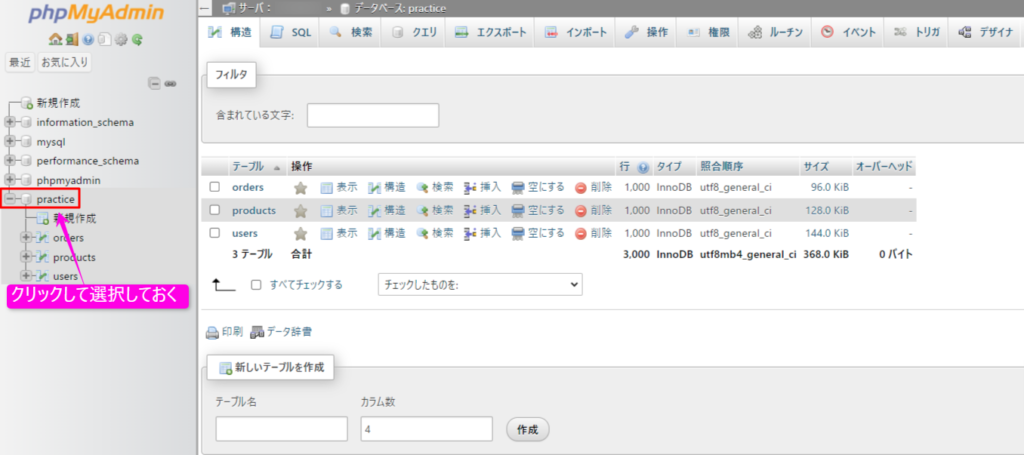
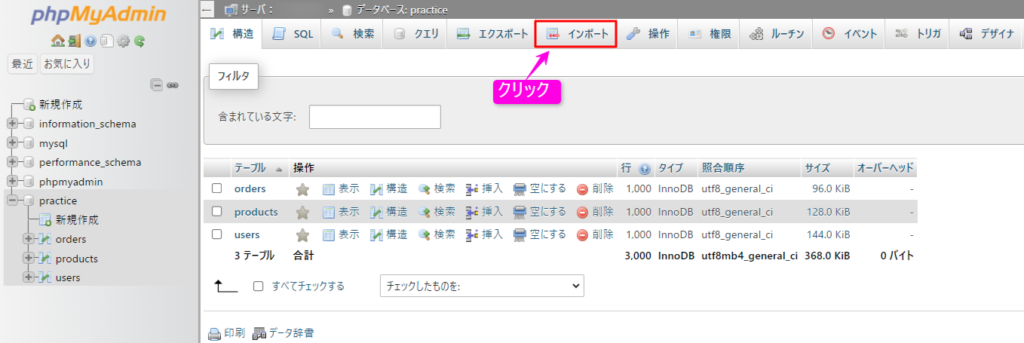
CREATE DATABESE practice;インポートをクリック
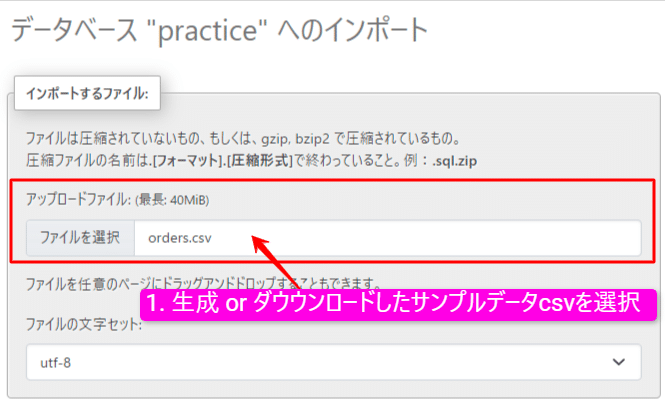
ChatGPTやGeminiで作成したCSVファイルを選択
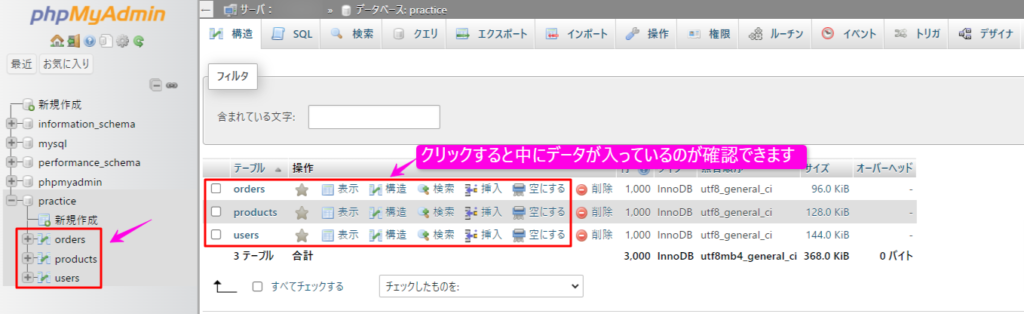
最後に、最下部にあるインポートを押せばそれでテーブルの作成が完了です!私は既に作成済みなので、インポートしたものは既にここにテーブルとして作成されています。
インポートする際に気を付ける点
発生する問題:一行目がカラムのタイトルにならない
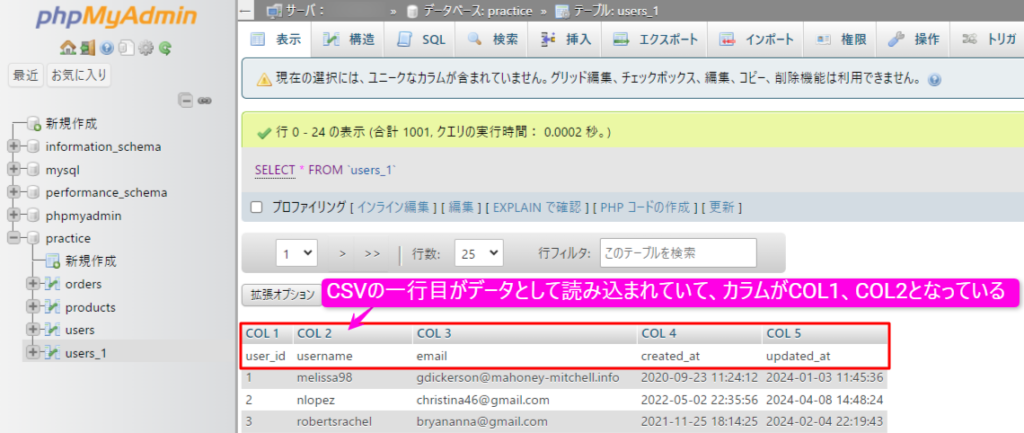
これで完了!インポートしたデータを見てみよう!と思ったら、一行目のカラムがデータとして読み取られていてしっかり作成できていない。なんてパターンが、私の場合は発生しました。
解決策:インポートする際にチェックボックスにチェックを入れる
CSV側に問題があるのかな?と思い、CSVを見てみてもデータはA1から始まっていて何も問題はなさそうでした。なぜこのようにデータが読み込まれてしまうのだろうと、もう一度インポートした時に確認を全てすっ飛ばした箇所を見てみると…ありました。

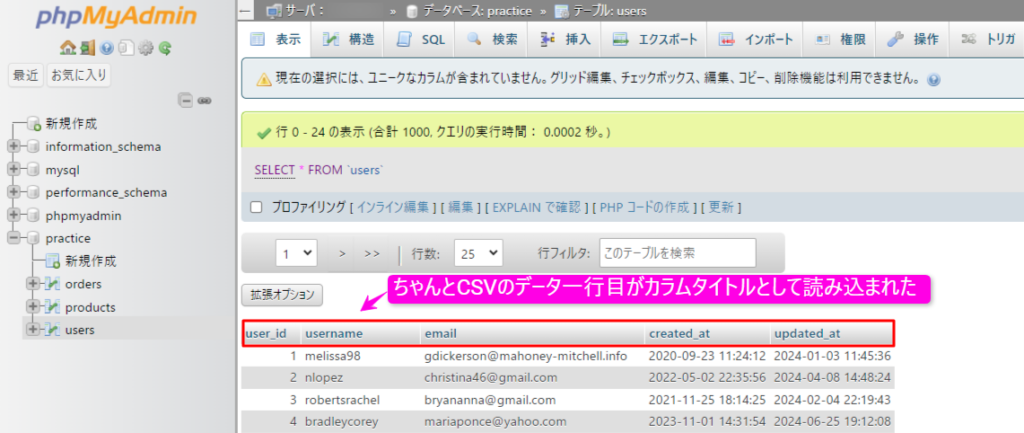
とても丁寧に、「これをチェックしなかった場合、最初の行はデータの一部と見なされます。」と書いてありました。ここにチェックを入れてインポートをしてみると、無事に一行目はカラムのタイトルとして読み込まれました。
↓補足↓
/* 間違って作成したテーブルを削除する */

DROP TABLE users-1;
関連記事

小売販売員からキャリアをスタートし日系&外資系大手企業と3度の転職を成功させ、超大手外資系IT企業でデジタルマーケティング関連職に従事。WEBコンサルティング会社を起業し、マーケットプレイスを中心とした業務代行とコンサルティング、業務効率化のソフトウェア販売を行っています。
保有資格:3級FP技能士、2種証券外務員、ITパスポート、GAIQ、Goole広告各種プロフェッショナル認定資格







コメントを残す