
Contents (目次)
1. GitHubからバイナリをダウンロードする
まず、oauth2lのGitHubリリースページにアクセスします。
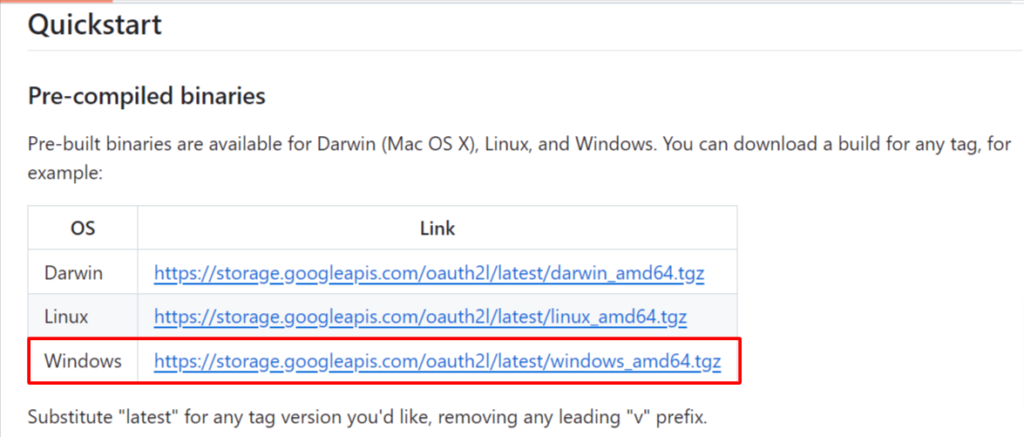
最新のリリースを見つけて、Windows用のバイナリ下記の画像のものをダウンロードします。
2. バイナリの配置
ダウンロードしたバイナリファイルを任意のフォルダに配置します。たとえば、Cドライブ直下にoauth2l フォルダを作成してその中にoauth2l.exe を配置します。
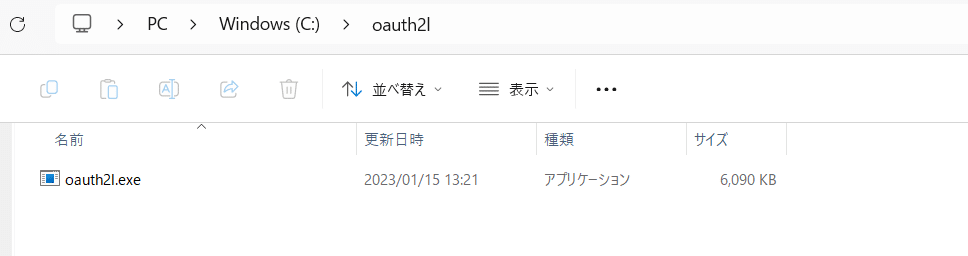
そのフォルダのパスをシステムの環境変数「Path」に追加しておくと、コマンドプロンプトからoauth2lを直接実行できるようになりますが、次に環境変数「Path」にパスを追加する必要があります。
2-1. 環境変数「Path」にパスを追加する手順
システムのプロパティを開く
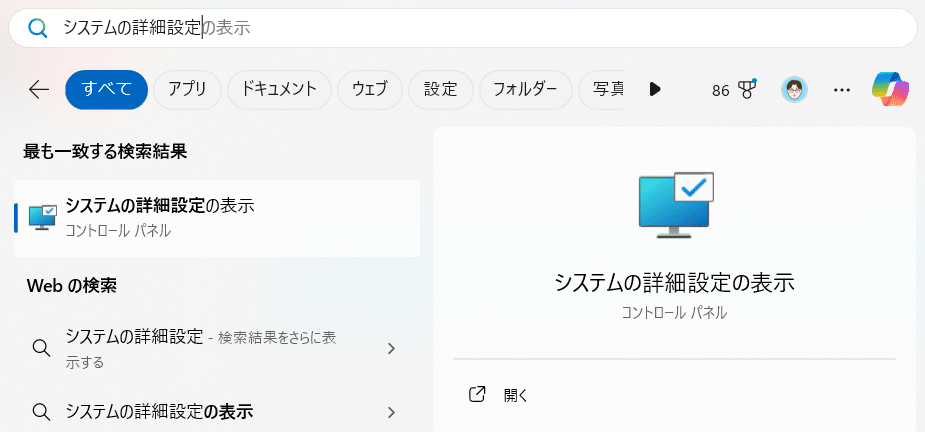
Windowsのスタートメニューを開き「システムの詳細設定の表示」と入力すると出てくるものをクリックします。
環境変数の編集
「システムのプロパティ」ダイアログの「詳細設定」タブで「環境変数」ボタンをクリックします。
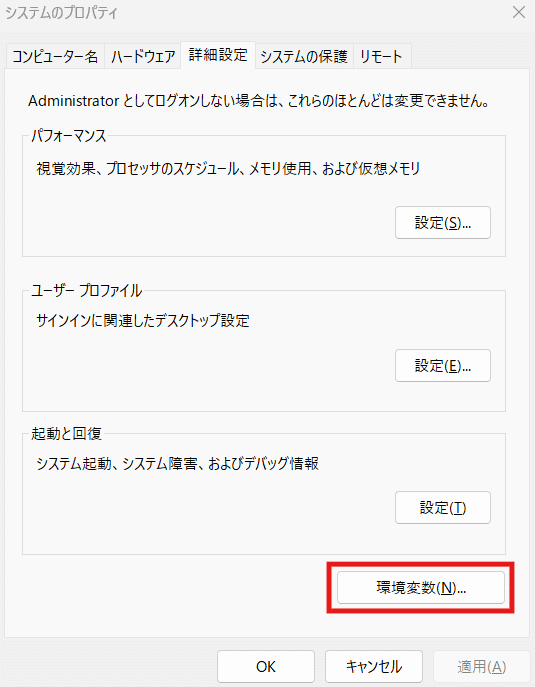
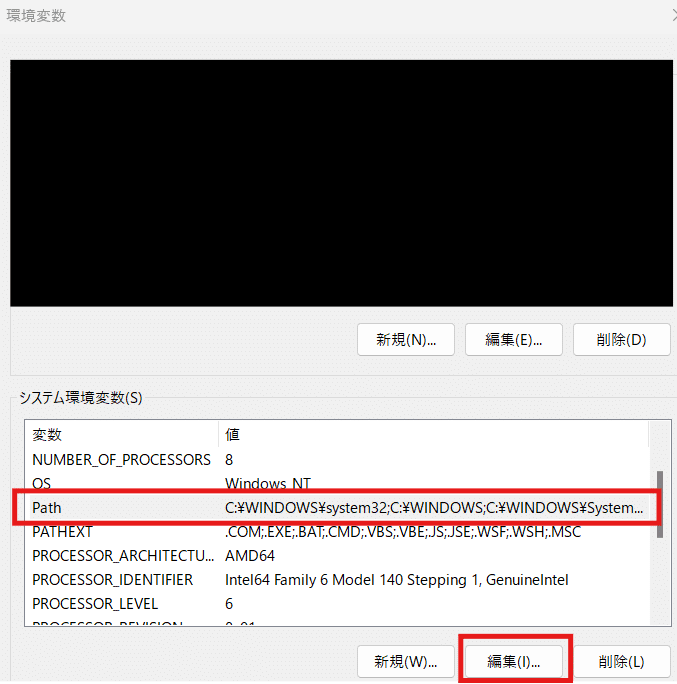
「システム環境変数」セクションにある「Path」を選択し、「編集」ボタンをクリックします。
新しいパスを追加
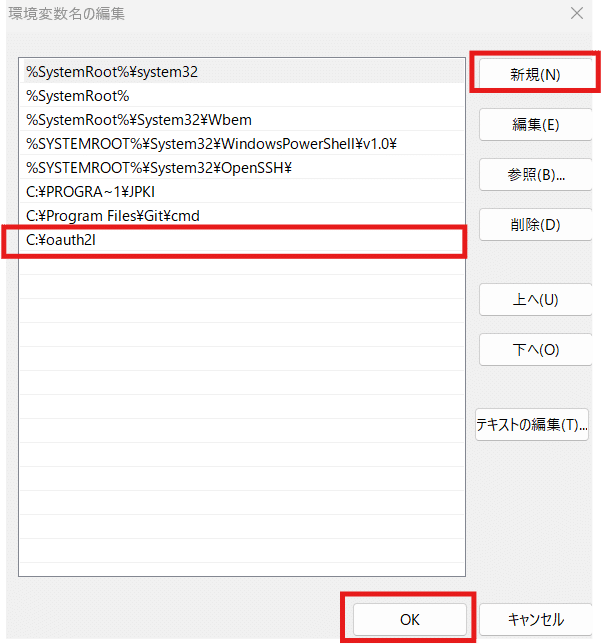
「環境変数名」ダイアログで「新規」ボタンをクリックします。
oauth2lのバイナリファイルを配置したフォルダのパスを入力します。たとえば、C:\oauth2lに配置した場合はそのパスを入力します。入力が完了したら「OK」ボタンをクリックしてダイアログを閉じます。
設定を保存
「環境変数」と「システムのプロパティ」の各ダイアログで「OK」ボタンをクリックして設定を保存します。
これで完了!
パスを追加した後は、新しいコマンドプロンプトウィンドウを開いてoauth2lコマンドを実行できるようになります。次のコマンドで動作を確認してください。
ちなみに、コマンドプロンプトは「Windowsのスタートボタン→ cmd 」と検索すると「コマンドプロンプト」というのが出てきます。
oauth2l --helpこのコマンドを実行してヘルプメッセージが表示されれば、設定は正しく行われています。
Usage:
  oauth2l [OPTIONS] <command>

Help Options:
  /?          Show this help message
  /h, /help   Show this help message

Available commands:
  curl    Fetch an access token and use it to make a curl request.
  fetch   Fetch an access token.
  header  Fetch an access token and return it in header format.
  info    Display info about an OAuth access token.
  reset   Resets the cache.
  test    Tests an OAuth access token. Returns 0 for valid token.
  web     Launches a local instance of the OAuth2l Playground web app. This feature is experimental.
3. 認証情報の設定
Google Cloud Consoleにアクセスし、プロジェクトを設定します。
使用したいAPIを有効化し、OAuth 2.0クライアントIDを作成します。
クライアントの認証情報をJSON形式でダウンロードします。
Google Cloud Console での詳しいプロジェクト作成方法や、OAuth2.0、認証情報の設定方法は下記の記事で詳しく紹介しているのでわからない方はコチラをご覧ください!
4. リフレッシュトークンの取得
ダウンロードした認証情報のJSONファイルを使用して、コマンドプロンプトからアクセストークンを取得します。次のコマンドを実行します。
# credentials.json の部分を自分がダウンロードした認証情報のJSONファイルを保管したPathに入れ替えます。

oauth2l fetch --credentials "credentials.json" --scope adwords --output_format refresh_token
私の場合は、下記にJSONファイルを保存したので、このようなコマンドになります。
oauth2l fetch --credentials "C:\Google Ads API\client_secret_******.apps.googleusercontent.com.json" --scope adwords --output_format refresh_token
アウトプットとして、下記JSONコードスニペットがコマンドプロンプトに出てきたら成功です。
{
  "client_id": "******.apps.googleusercontent.com",
  "client_secret": "******",
  "token_uri": "https://oauth2.googleapis.com/token",
  "auth_uri": "https://accounts.google.com/o/oauth2/auth",
  "refresh_token": "******",
  "type": "authorized_user"
}
–scope adwords のスコープの役割
スコープ(Scope)は、OAuth 2.0認証プロトコルにおいて、アプリケーションがユーザーのリソースにアクセスする際の「アクセス権限」の範囲を指定するものです。スコープは、アプリケーションがアクセスできるデータやリソースを限定する役割を果たし、ユーザーに対してどのような権限がアプリケーションに付与されるかを明確に示します。
スコープの目的
アクセスの制御 : スコープを使用することで、アプリケーションがアクセスできるリソースを制限できます。これにより、ユーザーのプライバシーやデータセキュリティを保護します。
ユーザーへの透明性 : ユーザーはアプリケーションが要求するスコープを確認でき、自分のデータがどのように利用されるかを理解できます。これにより、ユーザーは自分の情報がどのように扱われるかをコントロールできます。
最小権限の原則 : アプリケーションには必要最低限の権限だけを付与することで、セキュリティリスクを最小限に抑えます。不要な権限を付与しないことで、アプリケーションの悪用を防ぎます。
Google Ads APIでのスコープ
Google Ads APIでは、アプリケーションがユーザーのGoogle Adsアカウントにアクセスするために、特定のスコープを指定する必要があります。Google Ads APIの主要なスコープは次の通りです。
https://www.googleapis.com/auth/adwords: Google Adsアカウントのすべてのリソースにフルアクセスする権限を与えるスコープです。このスコープを指定することで、キャンペーンの作成、変更、削除、およびパフォーマンスデータの取得などが可能になります。
スコープの設定方法
OAuth 2.0を使用してアクセストークンを取得する際に、スコープを指定します。たとえば、Google Ads APIにアクセスするためのトークンを取得する場合、次のようにスコープを設定します。
oauth2l fetch --credentials "path/to/credentials.json" --scope

# "https://www.googleapis.com/auth/adwords"
まとめ
スコープは、アプリケーションがユーザーのリソースに対して持つアクセス権限の範囲を定義する重要な要素です。適切なスコープを指定することで、アプリケーションの安全性とユーザーのプライバシーを確保しつつ、必要な機能を実装できます。
5. Google Ads API のテストへ
次はいよいよ、取得したリフレッシュトークンをyamlファイルに追加して、Google Ads APIを動かしていきたいと思います!

小売販売員からキャリアをスタートし日系&外資系大手企業と3度の転職を成功させ、超大手外資系IT企業でデジタルマーケティング関連職に従事。WEBコンサルティング会社を起業し、マーケットプレイスを中心とした業務代行とコンサルティング、業務効率化のソフトウェア販売を行っています。
保有資格:3級FP技能士、2種証券外務員、ITパスポート、GAIQ、Goole広告各種プロフェッショナル認定資格



コメントを残す